Μαθήματα • cPanel
Δύο παραγόντων αυθεντικοποίησης στο cPanel
Σε αυτό το σεμινάριο, θα σας δείξουμε πώς να ρυθμίσετε την Δύο Παράγοντες Ταυτοποίηση στον πίνακα διαχείρισης cPanel.
1
Απόψεις 1522Ενημερώθηκε 2 aniΠροβλήθηκε στις 11/05/2018από Florin P.
Εισαγωγή
- Σε αυτό το tutorial, θα σας δείξουμε πώς να ρυθμίσετε την Εξουσιοδότηση Δύο Παραγόντων στον πίνακα διαχείρισης cPanel.
Απαιτήσεις
- Πρόσβαση στο διαχειριστικό πάνελ cPanel.
- Η εφαρμογή Google Authenticator που πρέπει να εγκαταστήσουμε στο smartphone ή το tablet μας. Η εφαρμογή είναι διαθέσιμη για Android, iOS, και για Windows Phone με το όνομα Authenticator+.
Βήματα
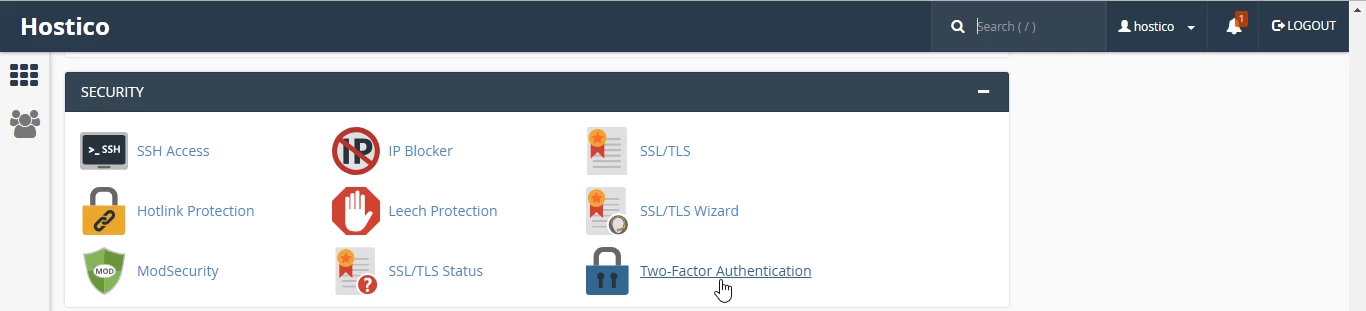
- Συνδεόμαστε στον πίνακα διαχείρισης cPanel και στη συνέχεια πηγαίνουμε στην καρτέλα Ασφάλεια και κάνουμε κλικ στην Επαλήθευση Δύο Παραγόντων.
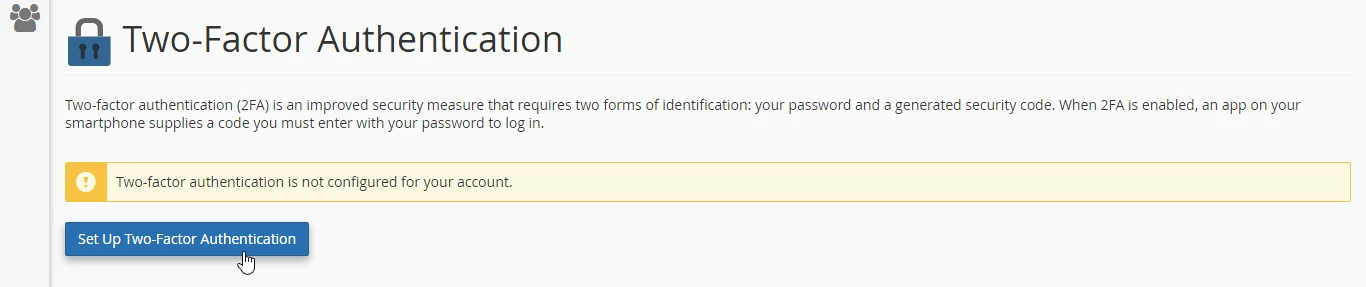
- Στη νέα σελίδα που θα ανοίξει, θα μπορούμε να ρυθμίσουμε τη μέθοδο αυθεντικοποίησης Two-Factor Authentication κάνοντας κλικ στο Set Up Two-Factor Authentication.
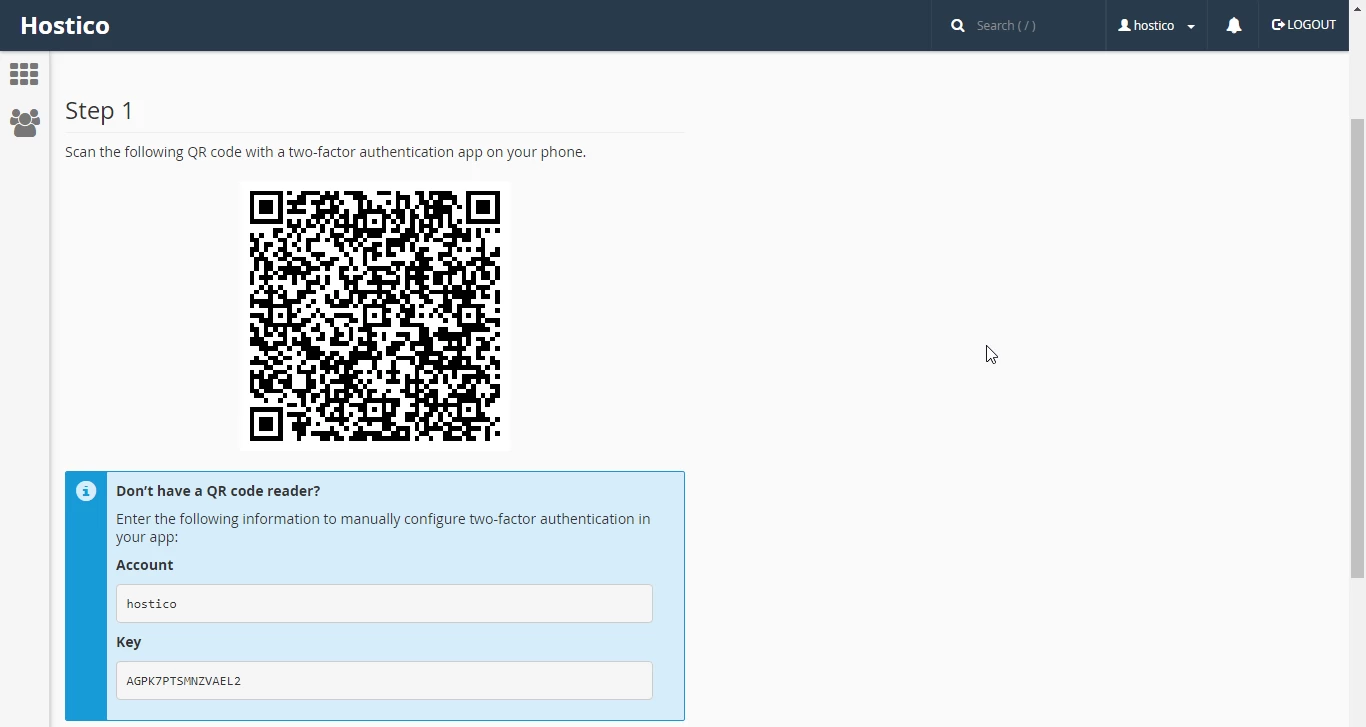
- Ανοίγουμε την εφαρμογή Google Authenticator και σκανάρουμε τον κωδικό QR από το πρώτο βήμα ή εισάγουμε χειροκίνητα τα δεδομένα από τα πεδία Λογαριασμού και Κλειδιού στην εφαρμογή Google Authenticator αν δεν μπορέσουμε να σκανάρουμε τον κωδικό QR.
- Η επόμενη βήμα είναι να εισάγετε τον κωδικό που δημιουργήθηκε από την εφαρμογή Google Authenticator στο πεδίο Κωδικός Ασφαλείας.
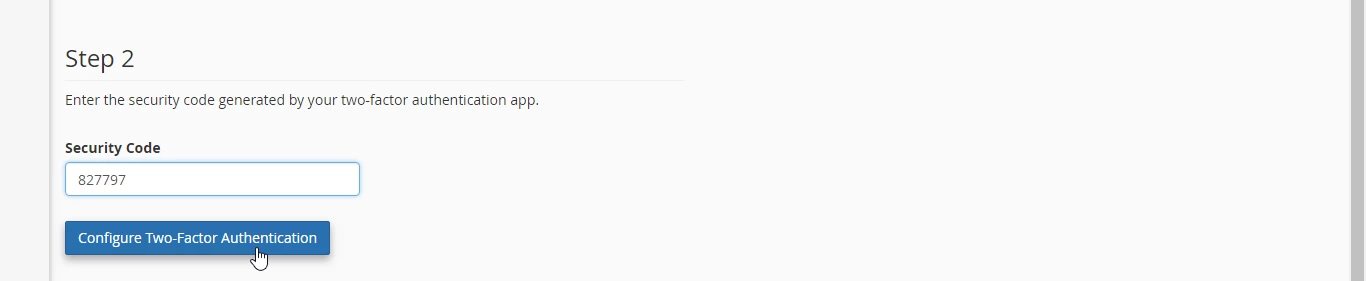
- Αφού εισάγετε τον κωδικό, κάντε κλικ στην επιλογή Ρύθμιση Δύο-Βηματικής Αυθεντικοποίησης για να ολοκληρώσετε τη διαδικασία ρύθμισης της μεθόδου Δύο-Βηματικής Αυθεντικοποίησης.

- Από αυτή τη στιγμή, όταν συνδεθούμε στον πίνακα διαχείρισης cPanel αφού εισάγουμε το όνομα χρήστη και τον κωδικό πρόσβασης, θα μας ζητηθεί ένας επιπλέον κωδικός ασφαλείας.

- Ανοίγουμε την εφαρμογή Google Authenticator για να δημιουργήσουμε τον μοναδικό κωδικό, εισάγουμε τον μοναδικό κωδικό και στη συνέχεια κάνουμε κλικ στο Συνεχίστε για να αυθεντικοποιηθούμε στο πάνελ διαχείρισης cPanel.
- Οι κωδικοί που δημιουργούνται από την εφαρμογή είναι μοναδικοί και αλλάζουν κάθε 15 δευτερόλεπτα. Η εφαρμογή δεν απαιτεί σύνδεση στο διαδίκτυο για να δημιουργήσει τους κωδικούς.
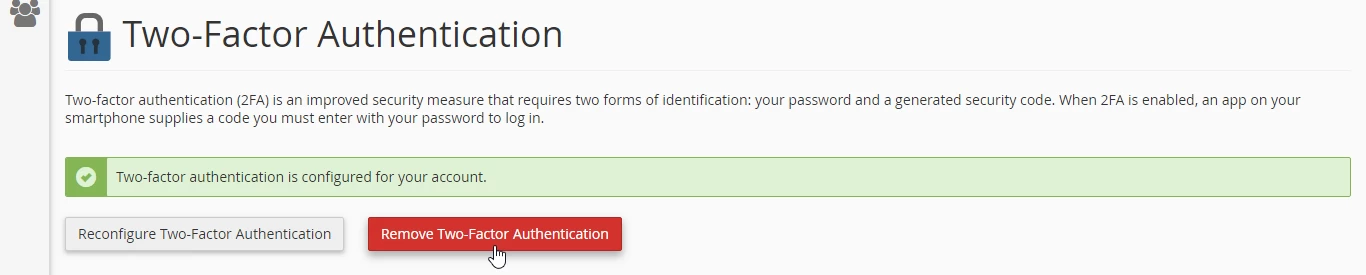
- Αν δεν θέλουμε πλέον να χρησιμοποιήσουμε την Επαλήθευση Δύο Βημάτων, θα συνδεθούμε στον πίνακα διαχείρισης cPanel, θα μεταβούμε στην καρτέλα Ασφάλεια, θα κάνουμε κλικ στην Επαλήθευση Δύο Βημάτων, και στη νέα σελίδα που ανοίγει, θα κάνουμε κλικ στην Κατάργηση Επαλήθευσης Δύο Βημάτων.