Γενική διαχείριση καρτών
Παρουσιάζουμε τη λειτουργικότητα του διαδικτυακού συστήματος πληρωμών Hostico, καθώς και τη γενική διαχείριση καρτών.
Εισαγωγή
Στο παρακάτω, θα αναθεωρήσουμε όλες τις απαραίτητες ενέργειες για την αποτελεσματική διαχείριση καρτών μέσα στην πλατφόρμα Hostico.
Η προσθήκη μιας κάρτας στην πλατφόρμα, καθώς και η ενεργοποίηση επαναλαμβανόμενων πληρωμών, διευκολύνει σημαντικά τη διαδικασία διαχείρισης τιμολογίων, με όλα τα φορολογικά τιμολόγια να αποστέλλονται αυτόματα στο email χωρίς την ανάγκη λήψης τους από τον λογαριασμό πελάτη Hostico.
Οι καλυπτόμενες διαδικασίες είναι οι εξής:
I. Προσθήκη κάρτας για συναλλαγές
II. Διαχείριση καρτών από το λογαριασμό
III. Αφαίρεση κάρτας
IV. Πραγματοποίηση πληρωμής με την καταχωρημένη κάρτα
I. Πρόσθεση κάρτας για σκοπούς συναλλαγών
- Οποιαδήποτε ενέργεια σχετίζεται με τον λογαριασμό πελάτη αρχίζει με την είσοδο στην πλατφόρμα. Μπορείτε να το κάνετε αυτό από την επάνω δεξιά γωνία της αρχικής σελίδας ή με την άμεση πρόσβαση στον σύνδεσμο λογαριασμού.
- Αφού συνδεθούμε στον λογαριασμό, αποκτούμε πρόσβαση στην Ενότητα Καρτών από το γενικό μενού που εμφανίζεται αριστερά.

Η γραφική διεπαφή θα εμφανίσει πολλές πληροφορίες, ωστόσο για αυτό το τμήμα μας ενδιαφέρει το Προσθήκη Κάρτας κουμπί.
- Αμέσως μετά το πάτημα του κουμπιού, θα δείτε ένα παράθυρο στην οθόνη που σας ζητά να προσθέσετε ένα όνομα που αντιστοιχεί στην κάρτα.
- Αυτό το βήμα είναι προαιρετικό, ωστόσο, εάν σκοπεύετε να προσθέσετε πολλές κάρτες σε έναν μόνο λογαριασμό πελάτη, προτείνουμε να ονομάσετε κάθε κάρτα κατάλληλα.

- Αφού συσχετίσετε ένα όνομα κάρτας, το σύστημα θα κάνει αυτόματα ανακατεύθυνση στη σελίδα του επεξεργαστή πληρωμών, όπου θα χρειαστεί να συμπληρώσετε τα στοιχεία της κάρτας που επιθυμείτε να αποθηκεύσετε. Επιβεβαιώνετε τη διαδικασία κάνοντας κλικ στο κουμπί ΠΛΗΡΩΜΗ.
Αυτό θα ειδοποιήσει την τράπεζα να επαληθεύσει τα στοιχεία της κάρτας και θα λάβετε μια επιβεβαίωση στην τραπεζική εφαρμογή για να επιβεβαιώσετε τη διαδικασία.
Η διαδικασία προσθήκης κάρτας δεν συνεπάγεται επιπλέον κόστος, το οποίο θα είναι επίσης ορατό τη στιγμή που εγκρίνετε τη διαδικασία στην τραπεζική εφαρμογή.

II. Διαχείριση καρτών από τον λογαριασμό
- Αφού προσθέσετε μια κάρτα, θα αναλύσουμε τη διεπαφή διαχείρισης καρτών στον λογαριασμό.
- Κρατάμε το παράθυρο ανοιχτό (Χρήστης -> Σύνδεσμος Χρήστη), και ξανακατευθύνουμε την προσοχή μας στην ενότητα Οι Κάρτες Μου. Θα παρατηρήσετε ότι η προηγουμένως προστιθέμενη κάρτα είναι παρούσα στον πίνακα και έχει ενεργό status. Αυτό σημαίνει ότι η τράπεζα έχει επικυρώσει με επιτυχία το αίτημα προσθήκης και η κάρτα μπορεί να χρησιμοποιηθεί για πληρωμές.
- Εάν η κατάσταση δεν είναι ενεργή, μπορούμε να ζητήσουμε ξανά τη διαδικασία επιβεβαίωσης κάνοντας κλικ στο Επεξεργασία Κάρτας και στην επόμενη σελίδα κάνοντας κλικ στο Ενεργοποίηση.
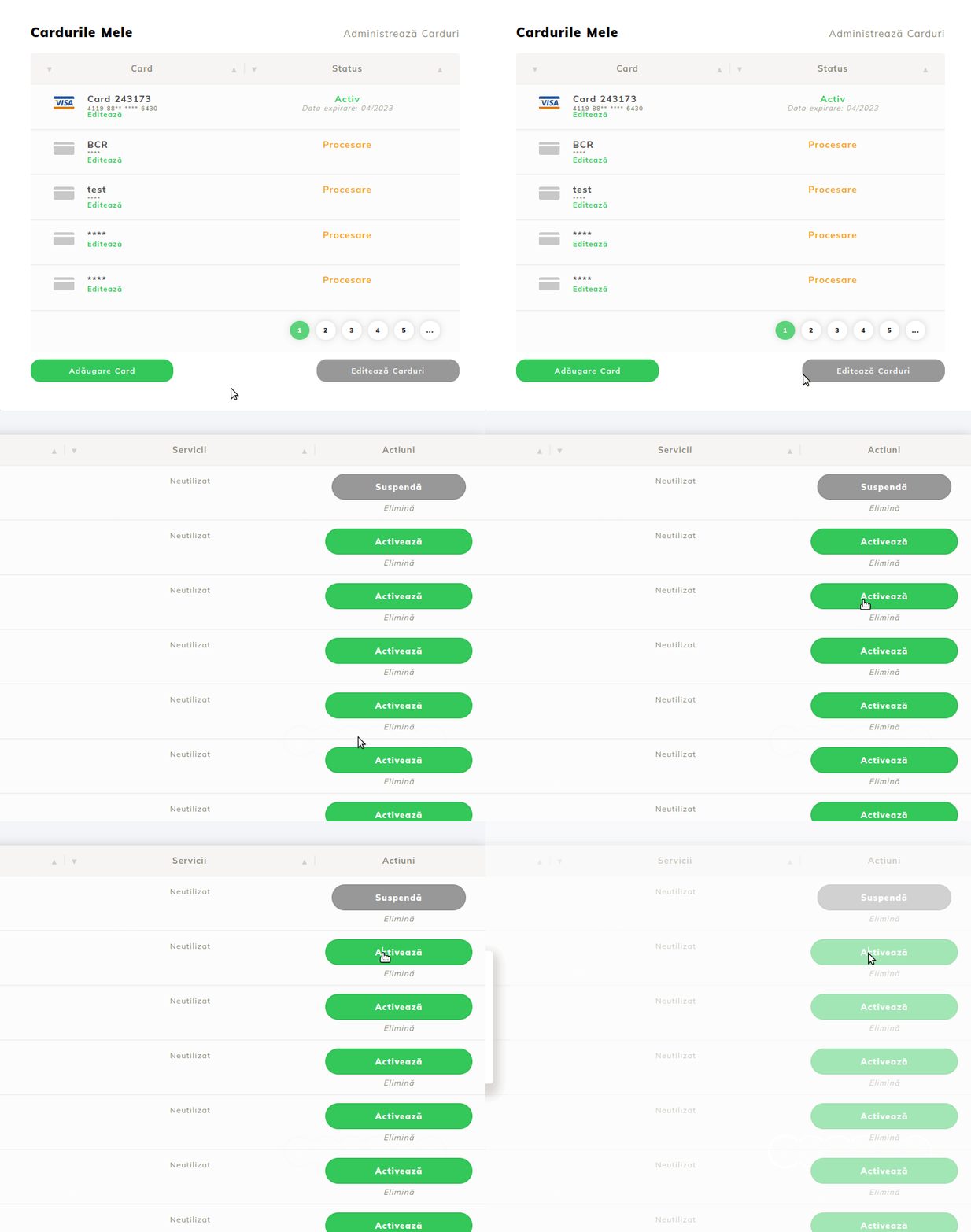
Όπως μπορείτε να δείτε, η σελίδα στην οποία βρισκόμαστε εμφανίζει πολλά στοιχεία, όπως παρακάτω:

1. Κουμπί που χρησιμοποιείται για την προσθήκη επιπρόσθετων καρτών
2. Κουμπί που χρησιμοποιείται για την αλλαγή της προεπιλεγμένης κάρτας πληρωμής, μια σημαντική πτυχή για όσους διαχειρίζονται πολλές κάρτες και θέλουν μια συγκεκριμένη κάρτα να είναι πάντα καθορισμένη πρώτη για την πραγματοποίηση της συναλλαγής
3. Επεξεργασία του ονόματος που σχετίζεται με την κάρτα
4. Λίστα των προστιθέμενων καρτών
5. Κατάσταση κάρτας
6. Οι τελευταίες τρεις συναλλαγές που χρεώθηκαν εντός της επαναλαμβανόμενης πληρωμής
7. Εμφανίζει εάν η κάρτα χρησιμοποιείται για την επανάληψη σε συγκεκριμένη υπηρεσία
8. Καταγράφει τις ενέργειες Ενεργοποίηση / Αναστολή / Αφαίρεση καρτών
Η αφαίρεση μιας κάρτας είναι μια απλή διαδικασία. Μείνετε στη σελίδα που εμφανίζεται παραπάνω και κάντε κλικ στο κείμενο Αφαίρεση στην ενότητα Ενέργειες (8).

Η αφαίρεση μιας κάρτας από τον λογαριασμό θα απενεργοποιήσει τις αυτόματες χρεώσεις (καταβολές που επαναλαμβάνονται), εάν αυτή η επιλογή είναι ενεργή σε επίπεδο λογαριασμού.
Συνιστούμε να αφαιρείτε τις ληγμένες κάρτες ή αυτές που δεν χρησιμοποιούνται πλέον για πληρωμές υπηρεσιών από τον λογαριασμό.
IV. Πραγματοποίηση πληρωμής με καταχωρημένη κάρτα
Τώρα που έχουμε τις αποθηκευμένες κάρτες, θα προχωρήσουμε στη χρήση τους για τη διενέργεια συναλλαγών σε επίπεδο προφορικής. Για αυτό, επιστρέφουμε στη κύρια σελίδα του λογαριασμού και κάνουμε κλικ στην ενότητα Οικονομικά.

Πηγαίνουμε απευθείας σε μια προφορμαρισμένη τιμολόγηση που επιθυμούμε να πληρώσουμε και κάνουμε κλικ στο πράσινο κουμπί Πληρωμή.
Η ανοιγμένη σελίδα θα εμφανίσει ένα πλαίσιο στο οποίο θα εμφανίζονται αυτόματα τα κύρια στοιχεία της κάρτας. Εάν επιθυμείτε να πληρώσετε το τιμολόγιο με άλλη κάρτα, μπορείτε να επιλέξετε μία από τη λίστα που εμφανίζεται.
Η προσθήκη μιας επιπλέον κάρτας γίνεται επιλέγοντας την επιλογή Νέα Κάρτα.
Όταν προσθέτετε μια νέα κάρτα, έχετε την επιλογή να την αποθηκεύσετε για μελλοντικές αγορές, επισημαίνοντας το κουτί Αποθήκευση Κάρτας.

Note:
- Η πραγματοποίηση συναλλαγών περιορίζεται σε μέγιστο 3 îνυρξης ανά proforma. În περίπτωση που αποτύχετε να επιβεβαιώσετε την πληρωμή για διάφορους λόγους, θα εμφανιστεί το μήνυμα "Πάρα πολλές αποτυχημένες îνυρξης", και για επίλυση θα πρέπει να επικοινωνήσετε με το εμπορικό τμήμα της Hostico για να εκδώσουν μια νέα proforma στο λογαριασμό σας.
- Κατά την προσθήκη κάρτας στον λογαριασμό, η τραπεζική εφαρμογή θα ζητήσει τη συγκατάθεση του κατόχου της κάρτας. Ωστόσο, για μελλοντικές πληρωμές που βασίζονται σε αποθηκευμένη κάρτα, αυτό δεν θα είναι πλέον δυνατό.