Μαθήματα • Plesk
Εγκατάσταση μιας διαδικτυακής εφαρμογής στον πίνακα διαχείρισης Plesk
Σε αυτό το άρθρο, θα παρουσιάσουμε τα απαραίτητα βήματα για την αυτόματη εγκατάσταση μιας διαδικτυακής εφαρμογής χρησιμοποιώντας το module Εφαρμογών μέσα στον πίνακα ελέγχου Plesk.
Απόψεις 1171Ενημερώθηκε 1 anΠροβλήθηκε στις 07/02/2020από Alexandru J.
Εισαγωγή
- Εφαρμογές είναι ένα αυτοματοποιημένο εγκαταστάτη που προσφέρεται από το Plesk και απλοποιεί την εγκατάσταση διαδικτυακών εφαρμογών. Περιέχει πολλούς CMS (Συστήματα Διαχείρισης Περιεχομένου), όπως: Wordpress, Joomla, PrestaShop, Magento, WHMCS, κ.λπ.
Απαιτήσεις
- Πρόσβαση στο πάνελ διαχείρισης Plesk, όνομα χρήστη και κωδικός πρόσβασης.
- Βάση δεδομένων και ο σχετικός χρήστης, εάν επιλέξετε προσαρμοσμένη εγκατάσταση.
Βήματα
- Αρχικά, θα συνδεθούμε στον πίνακα διαχείρισης
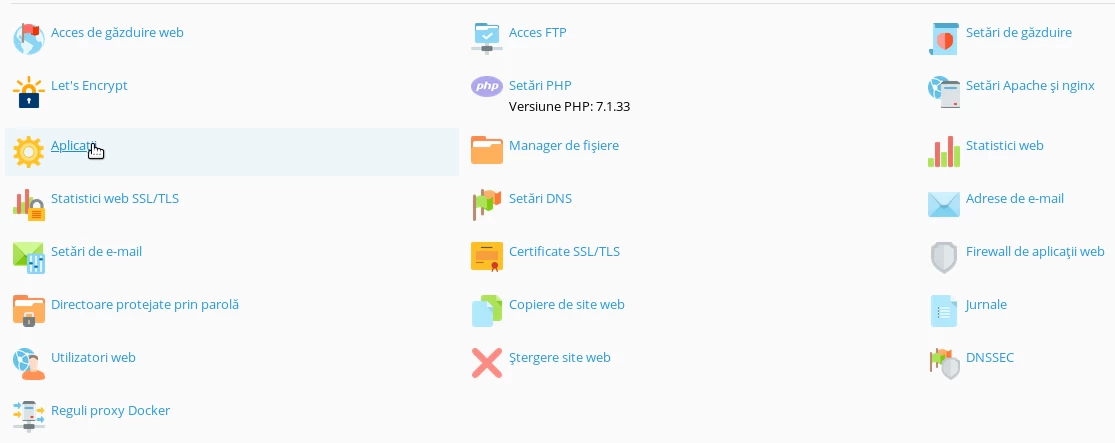
- Για την αυτόματη εγκατάσταση μιας εφαρμογής στον πίνακα ελέγχου Plesk, μπορείτε να αποκτήσετε πρόσβαση στην κατηγορία Εφαρμογές στο μενού ρύθμισης τομέα.
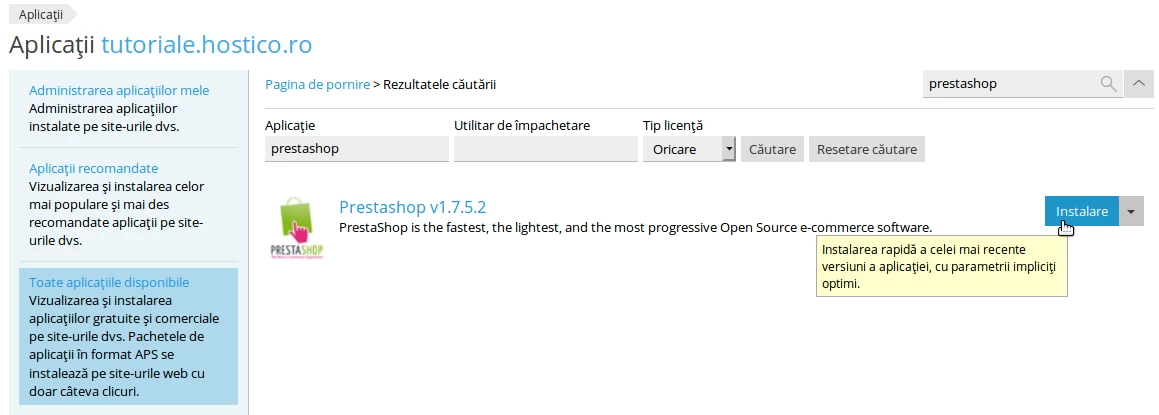
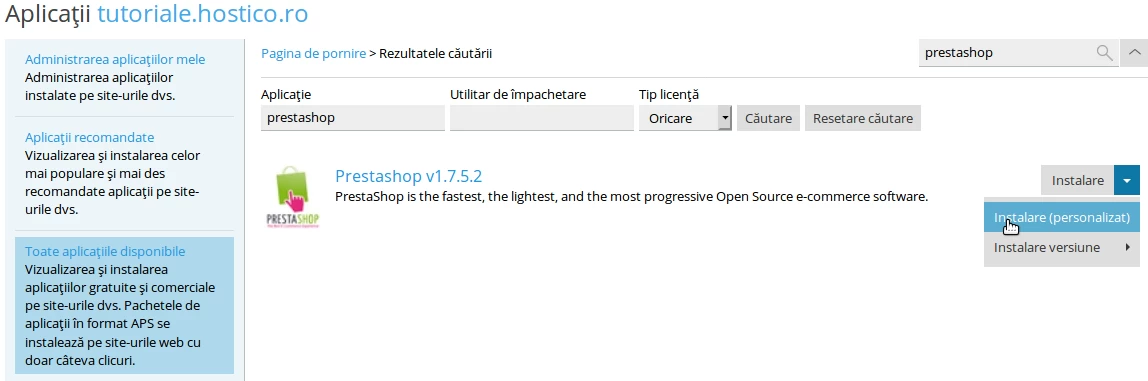
- Για να επιλέξετε την επιθυμητή εφαρμογή, μεταβείτε στην κατηγορία Όλες οι διαθέσιμες εφαρμογές και στη γραμμή αναζήτησης, εισάγετε το όνομα της επιθυμητής εφαρμογής, Prestashop, Joomla, Drupal, Magento, κ.λπ. Για μια αυτόματη εγκατάσταση με προκαθορισμένες ρυθμίσεις (χρήστης διαχείρισης, κωδικοί πρόσβασης, τοποθεσία, όνομα βάσης δεδομένων, πρόσβαση στη βάση δεδομένων), κάντε κλικ στο κουμπί Απλή Εγκατάσταση.
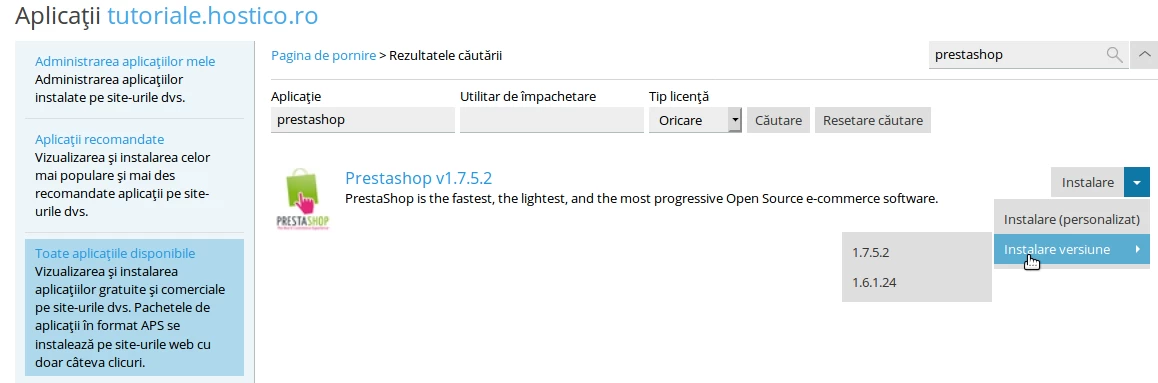
- Εναλλακτικά, η επιθυμητή έκδοση μπορεί να επιλεγεί σύμφωνα με:
- Η επιθυμητή εφαρμογή θα εγκατασταθεί αυτόματα.

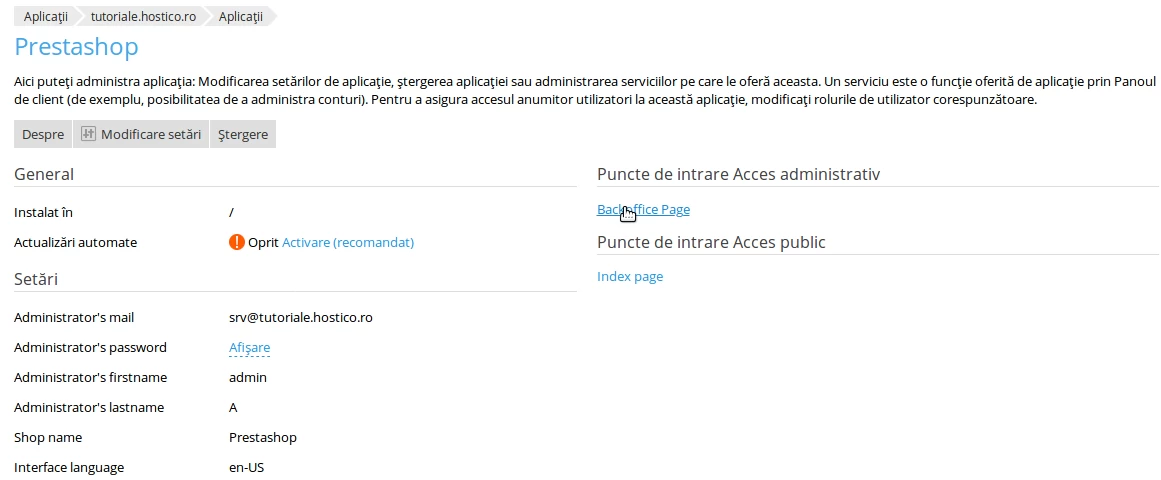
- Μετά την ολοκλήρωση της εγκατάστασης, θα μπορείτε να προσαρμόσετε την εφαρμογή και να αποκτήσετε πρόσβαση στον πίνακα ελέγχου της:
Ελέγξτε ότι οι ρυθμίσεις πρόσβασης https ή http είναι συμβατές με αυτές στον πίνακα Plesk.
Περισσότερες πληροφορίες θα βρείτε εδώ. {link,https-plesk}
- Εάν επιλέξετε την προσαρμοσμένη εγκατάσταση, θα χρειαστεί να έχετε ήδη δημιουργήσει τη βάση δεδομένων και τον χρήστη της.
- Αφού αποδεχθείτε τους όρους της συμφωνίας άδειας χρήσης, θα μπορείτε να ρυθμίσετε την εγκατάσταση της επιλεγμένης εφαρμογής.
- Τοποθεσία και υποστήριξη https:
Θα επιλεγεί https και ο ριζικός κατάλογος για την εφαρμογή.
Εάν το πεδίο μετά το domain σας είναι ελεύθερο, η εφαρμογή θα εγκατασταθεί στον ριζικό κατάλογο του domain, ισοδύναμο της προεπιλεγμένης τιμής „httpdocs”, περισσότερες πληροφορίες εδώ. {link,ριζικός_κατάλογος_plesk}

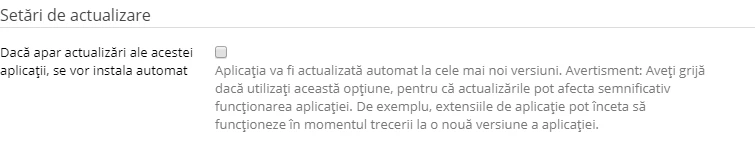
- Ρυθμίσεις ενημέρωσης
Θα επισημανθεί το πλαίσιο εάν επιθυμείτε την αυτόματη ενημέρωση της εφαρμογής.
Προσοχή στην παρουσίαση προειδοποίησης.
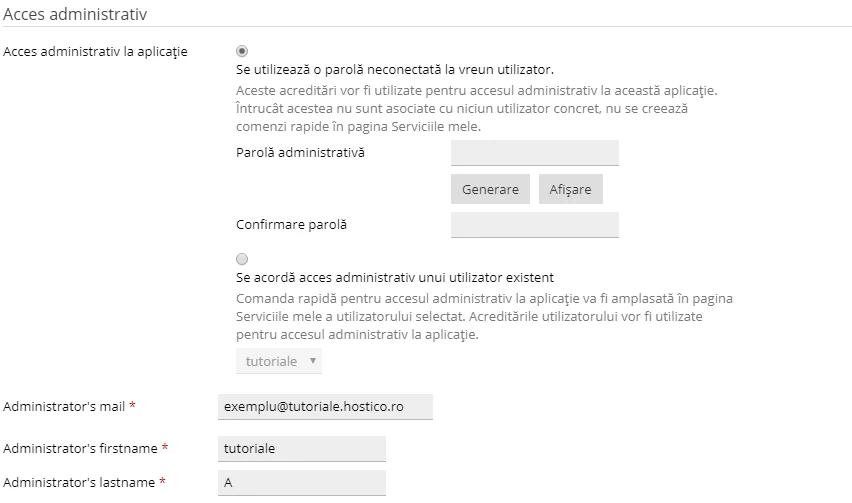
- Ρυθμίσεις Πρόσβαση διαχειριστή:
Αποφασίζεται αν θα παραχωρηθεί πρόσβαση στον πίνακα διαχείρισης της εφαρμογής σε έναν ήδη υπάρχοντα χρήστη μέσα στον πίνακα Plesk, ή αν θα επιλεγεί η χρήση ενός εξωτερικού λογαριασμού.
Η τελευταία επιλογή, αποκλείει την παρουσία συντομεύσεων πρόσβασης διαχειριστή στη διεπαφή Plesk.
- Ρυθμίσεις προτιμήσεων:
Μέσα σε αυτή την κατηγορία, η εγκατάσταση της εφαρμογής μπορεί να προσαρμοστεί.
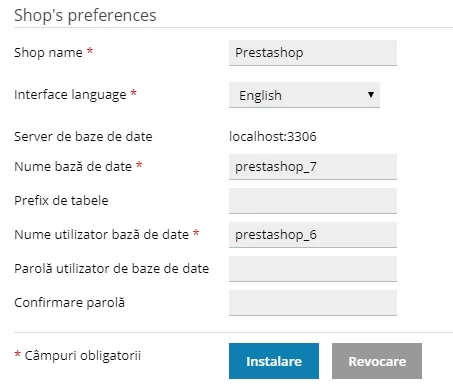
- Αφού συμπληρώσουμε όλα τα πεδία, θα κάνουμε κλικ στο κουμπί Εγκατάσταση.